
Заглавная страница Избранные статьи Случайная статья Познавательные статьи Новые добавления Обратная связь FAQ Написать работу КАТЕГОРИИ:  Археология Археология Биология Биология Генетика Генетика География География Информатика Информатика История История Логика Логика Маркетинг Маркетинг Математика Математика Менеджмент Менеджмент Механика Механика Педагогика Педагогика Религия Религия Социология Социология Технологии Технологии Физика Физика Философия Философия Финансы Финансы Химия Химия Экология ЭкологияТОП 10 на сайте Приготовление дезинфицирующих растворов различной концентрацииТехника нижней прямой подачи мяча. Франко-прусская война (причины и последствия) Организация работы процедурного кабинета Смысловое и механическое запоминание, их место и роль в усвоении знаний Коммуникативные барьеры и пути их преодоления Обработка изделий медицинского назначения многократного применения Образцы текста публицистического стиля Четыре типа изменения баланса Задачи с ответами для Всероссийской олимпиады по праву 
Мы поможем в написании ваших работ! ЗНАЕТЕ ЛИ ВЫ?
Влияние общества на человека
Приготовление дезинфицирующих растворов различной концентрации Практические работы по географии для 6 класса Организация работы процедурного кабинета Изменения в неживой природе осенью Уборка процедурного кабинета Сольфеджио. Все правила по сольфеджио Балочные системы. Определение реакций опор и моментов защемления |
Лабораторная работа №7. Создание вычисляемых таблиц, диаграммСодержание книги
Похожие статьи вашей тематики
Поиск на нашем сайте Цельработы: приобрести практический опыт обработки табличных данных, создание диаграмм в MS Word и реализации автоматических вычислений в таблицах. Таблица - некий объем информации, организованный с помощью строк и столбцов. Существует три основных средства создания таблиц: ü кнопка Добавить таблицу на панели инструментов Стандартная ü команда меню Таблица/Добавить/Таблица; ü средство рисования таблиц Нарисовать таблицу Реализация вычислений в таблицах Для вставки формулы (в ячейку таблицы или в текст документа) используйте команду Таблица/Формула. Формулы могут включать в себя функции, операторы, ссылки на ячейки таблицы, закладки, числа, поля.
В качестве операторов допустимы: + (сложение), – (вычитание), * (умножение), / (деление), % (вычисление процентов), ^ (возведение в степень), =, >, <, >=, <=,<> (операторы сравнения). Закладка — это имя, которым помечены одно или несколько значений в таблице (выделить диапазон ячеек /Вставка/Закладка/ задать имя). Ссылки на ячейки аналогичны ссылкам на ячейки MS Excel: столбцы обозначаются буквами латинского алфавита, строки — цифрами, для разделения ссылок используется символ ";", для определения диапазона — символ ":". Формат числа: указывает способ отображения полученного результата: число знаков в дробной части, способ отображения отрицательных чисел и т. п. Допустимо создание пользовательских форматов.
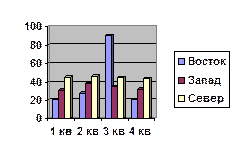
Зачастую требуется представить табличные данные в виде диаграммы. Для этого используется специальный встроенный редактор Microsoft Graph. Выделите всю таблицу и выберите команду меню Вставка/Объект. В списке выберите Диаграмма Microsoft Graph. В открывшихся окнах программы Microsoft Graph Вы увидите Вашу таблицу и заготовку диаграммы. Отредактируйте её как вам нужно. В меню Типы просмотрите предлагаемые типы диаграмм. Параметры диаграммы, такие как название, подписи осей и др. изменит в меню Параметры диаграммы. Существует более простой способ запуска Graph надо просто щелкнуть по кнопке Вставка Диаграммы на Стандартной панели инструментов. Задание 1. Создайте таблицу вида (причем строку с буквами и первый столбец с цифрами печатать не надо!)
Задание 2. В строке ИТОГО вставьте формулы в ячейки таблицы для проведения расчетов. Необходимо определить: - число студентов учебной группы, сдавших экзамен по каждой дисциплине, и общее число студентов (столбец "Всего сдавало"); - средний балл по дисциплине для каждой учебной группы, средний балл по дисциплине в целом, общий средний балл (столбец "Средний балл"); - общее число студентов, сдавших экзамен по каждой дисциплине на "отлично", "хорошо", и т. д. (строки "Итого:").
Установите курсор в ячейку C7 и выберите команду меню Таблица/Формула, в поле формула введите, = SUM(С3:С6)/4, формат числа выберите # ##0 и нажмите ОК,. Аналогично введите формулу в ячейку C12.
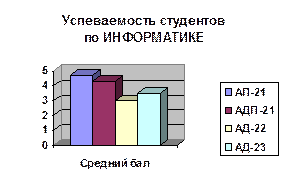
Задание 3. Вставьте в документ диаграмму,на которой отобразите группу и средний бал по дисциплине информатика. Выделите в таблице колонку группа и средний бал по дисциплине информатика; Вставьте в документ диаграмму (Вставка/Объект/ Microsoft Graph ); Зайдите в меню диаграмма/Параметры диаграммы. Введите название диаграммы «Успеваемость студентов по ИНФОРМАТИКЕ», ось(x) — «Средний бал». Задание 4. Добавьте к таблице новые учебные дисциплины «Историю», «Химию» для всех групп и отредактируйте полученную таблицу. Произведите расчеты в таблице, вставляя формулы в ячейки. Вставьте круговую диаграмму, показывающую общую успеваемость всех групп по дисциплинам (Итого средний бал и учебная дисциплина).
|
||||||||||||||||||||||||||||||||||||||||||||||||||||||||||||||||||||||||||||||||||||||||||||||||||||||||||||||||||||||||||||||||||||||||||||||||||||||||||||||||||||||||
|
|
Последнее изменение этой страницы: 2016-09-13; просмотров: 701; Нарушение авторского права страницы; Мы поможем в написании вашей работы! infopedia.su Все материалы представленные на сайте исключительно с целью ознакомления читателями и не преследуют коммерческих целей или нарушение авторских прав. Обратная связь - 216.73.217.64 (0.007 с.) |

 ;
; на панели инструментов Таблицы и границы (команда меню Таблица/Нарисовать таблицу).
 Создание диаграмм
 Установите курсов в ячейку D7 и выберите команду меню Таблица/Формула, в поле формула введите, = D3+D4+D5+D6 или = SUM(D3:D6), формат числа выберите # ##0 и нажмите ОК, рис.3 (буквы в формуле должны быть латинские!!!). В ячейки таблицы высветится результат вычислений. Аналогично введите формулы в ячейки: D12, Е7 и Е12, F7 и F12, G7 и G12, H7 и H12, I7 и I12 ( D12=D8+D9+D10+D11, E7=E3+E4+E5+E6, E12=E8+Е9+E10+E11 и т.д. ).
 Установите курсор в ячейку C13 и вычислите среднее значение ячеек C7 и C12.



