Заглавная страница Избранные статьи Случайная статья Познавательные статьи Новые добавления Обратная связь FAQ Написать работу КАТЕГОРИИ:  Археология Археология Биология Биология Генетика Генетика География География Информатика Информатика История История Логика Логика Маркетинг Маркетинг Математика Математика Менеджмент Менеджмент Механика Механика Педагогика Педагогика Религия Религия Социология Социология Технологии Технологии Физика Физика Философия Философия Финансы Финансы Химия Химия Экология ЭкологияТОП 10 на сайте Приготовление дезинфицирующих растворов различной концентрацииТехника нижней прямой подачи мяча. Франко-прусская война (причины и последствия) Организация работы процедурного кабинета Смысловое и механическое запоминание, их место и роль в усвоении знаний Коммуникативные барьеры и пути их преодоления Обработка изделий медицинского назначения многократного применения Образцы текста публицистического стиля Четыре типа изменения баланса Задачи с ответами для Всероссийской олимпиады по праву 
Мы поможем в написании ваших работ! ЗНАЕТЕ ЛИ ВЫ?
Влияние общества на человека
Приготовление дезинфицирующих растворов различной концентрации Практические работы по географии для 6 класса Организация работы процедурного кабинета Изменения в неживой природе осенью Уборка процедурного кабинета Сольфеджио. Все правила по сольфеджио Балочные системы. Определение реакций опор и моментов защемления |
Добавление и удаление данныхСодержание книги
Похожие статьи вашей тематики
Поиск на нашем сайте
Добавить новые ряды данных на диаграмму можно следующим образом: Ø при помощи пункта меню Диаграмма|Добавить данные. После выбора этого пункта открывается окно Новые данные;
Ø при помощи команд Правка|Копировать и Правка|Вставить (или соответствующих команд контекстного меню, или кнопок на стандартной панели инструментов). В этом случае в таблице на рабочем листе нужно выделить диапазон ячеек с исходными данными, выполнить команду Копировать, а затем щелчком левой кнопки выделить область диаграммы и выполнить команду Вставить; Ø путем «перетаскивания данных» из таблицы на диаграмму с использованием мыши.
Наиболее быстрым и удобным является последний вариант, при помощи которого необходимо добавить новые данные на построенную гистограмму, для этого: · Разместить гистограмму так, чтобы полностью просматривалась графа «Цена с учетом наценки». · Выделить блок ячеек D3:D10. · Поместить курсор мыши на границу выделенного блока так, чтобы он принял вид наклонной стрелки, после чего, удерживая нажатой левую кнопку мыши, переместить данный блок на область диаграммы. В результате выполненных действий на диаграмме должен появиться новый ряд данных «Цена с учетом наценки». Примечание: в том случае, если график расположен на отдельном листе, добавление новых рядов данных осуществляется при помощи пункта меню Диаграмма | Добавить данные или методом копирования. · Для удаления появившегося ряда «Цена с учетом наценки» выделить его на диаграмме и нажать клавишу Delete на клавиатуре.
Изменение типа диаграммы
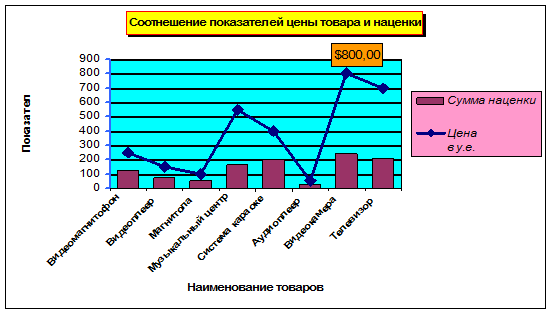
Изменение типа диаграммы возможно как для всех рядов данных, так и для отдельного ряда. Так, например, один из рядов гистограммы (столбцы) можно отобразить в виде линии (график), для этого: · Выделить ряд «Цена», имеющий наибольшие значения. · Выбрать пункт меню Диаграмма|Тип диаграммы. · В открывшемся диалоговом окне на вкладке Стандартные в опции Тип выбрать График; в опции Вид – График с маркерами, помечающими точки данных (первый во втором ряду) и нажать ОК. В результате выполненных действий диаграмма примет следующий вид:
Примечание: существует отдельные типы так называемых смешанных диаграмм, при построении которых с помощью Мастера диаграмм выбирается вкладка Нестандартные в диалоговом окне Тип диаграммы (построение диаграмм подобного типа рассматривается далее). Для возвращения в прежнее состояние ряда «Цена» (теперь он изображен линией): · Выделить ряд на диаграмме. · Щелчком правой кнопки мыши вызвать контекстное меню и выбрать команду Тип диаграммы. · В открывшемся диалоговом окне на вкладке Стандартные в опции Тип выбрать Гистограмма, а в группе Вид – Обычная (первый вариант) и нажать ОК.
Изменение подтипа диаграммы
Необходимо изменить подтип диаграммы, для этого: · Проверить, что выделена вся область диаграммы (в противном случае выделите область диаграммы). · Щелкнув правой кнопкой мыши, вызвать контекстное меню и выбрать команду Тип диаграммы. · На вкладке Стандартные в опции Вид выбрать Трехмерная гистограмма (последний вариант) и нажать ОК. Настройку отображения полученной диаграммы осуществить следующим образом: · Так как легенда не является необходимой на объемной гистограмме (эта информация расположена на оси Z, направленной в глубину диаграммы), удалить легенду, выделив ее и нажав Delete. · Удалить с диаграммы названия осей X и Y, а также выведенные подписи данных. · Изменить размер области построения диаграммы, увеличив его так, чтобы просматривались все компоненты диаграммы. Для того чтобы выделить область построения диаграммы, щелкнуть левой кнопкой мыши в любом свободном месте области диаграммы ближе к графику (не выбирать область непосредственно за графиком). В результате выполненных действий внутри рамки диаграммы появится еще одна прямоугольная рамка с черными маркерами по периметру. Используя маркеры на сторонах и в углах появившейся рамки, растянуть область построения до размеров рамки диаграммы. · Для изображения меток оси X, Y и Z, направленной в глубину гистограммы, при помощи соответствующих диалоговых окон Формат оси в опции Начертание выбрать Обычный шрифт, а в качестве размера символов – размер 8. Нажать ОК. · Выделить ряд «Цена». Не перемещая указатель мыши, щелкнуть правой кнопкой и в контекстном меню выбрать команду Формат рядов данных. · В появившемся на экране диалоговом окне Формат ряда данных при помощи вкладки Параметры глубину зазора установить 100, ширину зазора – 120, а глубину диаграммы – 300. При помощи вкладки Порядок рядов поместить ряд «Цена» на «второй план», чтобы он не перекрывал при просмотре диаграммы значения ряда «Наценка», имеющего меньшие значения точек данных. При помощи вкладок Вид и Фигура выбрать понравившиеся варианты изображения ряда. Нажать ОК. Гистограмма имеет следующий вид:
|
|||||
|
|
Последнее изменение этой страницы: 2016-08-26; просмотров: 595; Нарушение авторского права страницы; Мы поможем в написании вашей работы! infopedia.su Все материалы представленные на сайте исключительно с целью ознакомления читателями и не преследуют коммерческих целей или нарушение авторских прав. Обратная связь - 216.73.216.60 (0.006 с.) |