Заглавная страница Избранные статьи Случайная статья Познавательные статьи Новые добавления Обратная связь FAQ Написать работу КАТЕГОРИИ:  Археология Археология Биология Биология Генетика Генетика География География Информатика Информатика История История Логика Логика Маркетинг Маркетинг Математика Математика Менеджмент Менеджмент Механика Механика Педагогика Педагогика Религия Религия Социология Социология Технологии Технологии Физика Физика Философия Философия Финансы Финансы Химия Химия Экология ЭкологияТОП 10 на сайте Приготовление дезинфицирующих растворов различной концентрацииТехника нижней прямой подачи мяча. Франко-прусская война (причины и последствия) Организация работы процедурного кабинета Смысловое и механическое запоминание, их место и роль в усвоении знаний Коммуникативные барьеры и пути их преодоления Обработка изделий медицинского назначения многократного применения Образцы текста публицистического стиля Четыре типа изменения баланса Задачи с ответами для Всероссийской олимпиады по праву 
Мы поможем в написании ваших работ! ЗНАЕТЕ ЛИ ВЫ?
Влияние общества на человека
Приготовление дезинфицирующих растворов различной концентрации Практические работы по географии для 6 класса Организация работы процедурного кабинета Изменения в неживой природе осенью Уборка процедурного кабинета Сольфеджио. Все правила по сольфеджио Балочные системы. Определение реакций опор и моментов защемления |
Создание и ведение таблицы исходных данныхСодержание книги
Похожие статьи вашей тематики
Поиск на нашем сайте Прежде чем создавать таблицу, надо тщательно продумать её структуру и определить, какие данные включить в неё. Создание таблицы нужно начинать с формирования заголовков столбцов. Символы шрифта, используемые в заголовках таблицы должны иметь характерные начертания, отличные от тех, которые использовались для данных внутри таблицы (например, курсив). При создании таблиц в EXCEL необходимо выполнять следующие правила: · таблицу исходных данных рекомендуется помещать на отдельном рабочем листе; · каждый столбец в таблице должен содержать во всех строках однотипные данные (текстовые или числовые или даты); · не следует вводить пробелы в начале содержимого ячеек, поскольку они влияют на сортировку и поиск. Поле со списком Из именованных блоков можно переносить данные в исходную таблицу с помощью списков. Для этого установить курсор в первую ячейку столбца таблицы, который хотим заполнить данными из именованного блока. Выполнить команду Данные / Проверка. В качестве Типа данных выбрать Список. Источник – имя именованного блока, где находятся данные. Имя выбрать с помощью функциональной клавиши F3. Нажать ОК. В результате в выделенной ячейке появится знак стрелка (признак поля со списком). Знак стрелка позволяет раскрыть список и выбрать из него значение. Скопировать эту настройку в другие ячейки столбца. Переходя последовательно в ячейки столбца, можно выбирать необходимое значение из списка. Значения для поля со списком можно задать непосредственно в окне Источник. Для этого достаточно ввести в окне Источник значения списка, разделяя их знаком «;» (точка с запятой). Такой способ задания списка используется, когда в списке мало значений.
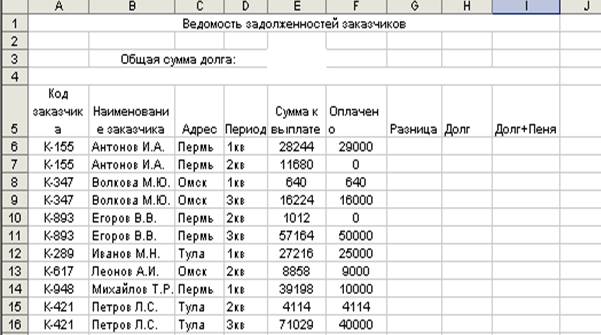
Создание исходной таблицы «Ведомость» На новом листе Ведомость создать таблицу следующего вида:
Обеспечить ввод данных в поле Код заказчика для ячеек А6:А16 через список Код_зак. Для этого выполнить действия: · выделить ячейки А6:А16; · выполнить команду Данные/Проверка; · в открывшемся окне установить Тип данных – Список. Установить Источник – Код_зак. Для этого нажать функциональную клавишу F3 и выбрать из списка Код_зак. Нажать ОК.
· В таблице Ведомость в столбце Код заказчика справа от ячейки А6 появится стрелка (поле со списком). С помощью стрелки можно раскрыть список и выбрать значение Кода заказчика. Перейти в ячейку А7 и заполнить ее. Аналогично з аполнить другие ячейки столбца в соответствии с исходной таблицей. Функции ПРОСМОТР и ВПР Для автоматизации заполнения столбцов Наименование заказчика и Адрес таблицы можно применить функции ВПР или ПРОСМОТР. При использовании этих функций необходимо выполнить сортировку списка Заказчики по полю Кода заказчика Применение функции ПРОСМОТР Отобразить значения полей Наименование заказчика и Адрес согласно коду заказчика из таблицы Заказчики с помощью функции ПРОСМОТР. Наименование заказчика и Адрес находятся в прямой зависимости от Кода заказчика. Поэтому для заполнения значений этих полей можно применить функцию ПРОСМОТР. Рассмотрим применение функции ПРОСМОТР: · После вызова функции ПРОСМОТР в окне «Мастер функций» нажать ОК. · В окно Искомое_значение поместить А6 щелчком по ячейке А6 таблицы Ведомость. В окно Просматриваемый_вектор с помощьюфункциональной клавиши F3 вызвать имя блока ячеек Код_зак. В окно Вектор_результатов с помощью функциональной клавиши F3 вызвать имя блока ячеек Наим_зак. Нажать ОК в главном окне функции ПРОСМОТР. · · После ввода параметров нажать ОК. · Скопировать полученную формулу в ячейки С7:С16. В результате столбец Адрес будет заполнен.
Применение функции ВПР Отобразить значения полей Наименование заказчика и Адрес с помощью функции ВПР (вертикальный просмотр). Для этого удалить полученные выше значения из столбцов Наименование заказчика и Адрес и выполнить: · Установить курсор в ячейку В6 и вызвать функцию ВПР. · Заполнить параметры функции ВПР. В окно Искомое_значение поместить А6 (щелчком по ячейке А6 таблицы Ведомость). · Для заполнения окна Таблица нажать функциональную клавишу F3 и выбрать из списка таблицу Заказчики. · Для заполнения окна Номер_столбца ввести цифру 2, (это номер столбца списка Заказчики). · При заполнении окна Интервальный просмотр надо учитывать диапазон просмотра. Если просматривать надо последовательно каждое значение, то следует ввести ноль. Нажать ОК в главном окне функции ВПР. · Скопировать полученную формулу в ячейки В7:В16. В результате столбец Наименование заказчика будет заполнен. Аналогично заполнить столбец Адрес.
Создание списка для поля Период Период создать в виде списка значений:1 кв; 2 кв; 3 кв. Выделить столбец Период. Выполнить команду Данные/Проверка. В диалоговом окне Проверка вводимых значений заполнить источник.
Т.к. список состоит всего из 3-х значений, то их можно ввести в окне источник, разделяя знаком; (точка с запятой). Введем данные в таблицу в поле Период согласно исходной таблице:
Заполнить данными поля Сумма к выплате и Оплачено в соответствии с исходной таблицей. Расчёт полей Разница и Долг Рассчитать поле Разница = Сумма к выплате - Оплачено. Активизировать ячейку G6. Ввести знак = (равно), затем щелкнуть ячейку Е6, затем знак – (минус), щелкнуть ячейку F6. В ячейке получится выражение = Е6 - F6.. Нажать Enter. Затем протащить маркер по всем ячейкам столбца, в которых надо получить результат (ячейки G6: G16). Рассчитать значения поля Долг. При значении поля Разница больше нуля Долг равен Разнице, в противном случае Долг равен нулю. Логические функции Логические функции ЕСЛИ, И, ИЛИ и НЕ используют логические выражения для определения истинности заданного условия. Например, каждая из приведенных ниже формул является логическим выражением: А1>A2; B1=СРЗНАЧ($В$1:$В$6); С2=”Среднее” Любое логическое выражение должно содержать, по крайней мере, один оператор сравнения, который определяет отношение между элементами логического выражения. Например, в логическом выражении А1>А2 оператор больше (>). В качестве операторов сравнения могут быть: =, >, <, >=, <=, <> (не равно). Результатом логического выражения является логическое значение ИСТИНА или логическое значение ЛОЖЬ.
Применение функции ЕСЛИ для вычисления Долга.
В строке формул получим =ЕСЛИ (G6>0;G6;0). Формула возвращает значение из ячейки G6, если значение в ячейке G6 больше 0. В противном случае возвращает число 0. Функция ЕСЛИ имеет следующий синтаксис: ЕСЛИ (логическое выражение; значение если ИСТИНА; значение если ЛОЖЬ) Расчёт поля Долг + Пеня Рассчитаем значения поля Долг+Пеня, используя имя Пеня. Присвоим ячейкам поля Долг+Пеня числовой формат с двумя знаками после запятой. Для расчета поля Долг+Пеня а ктивизируем ячейку I6. Введем выражение =Н6+Н6*Пеня. Имя Пеня ввести в выражение с помощью клавиши F3.
Вычисление общей суммы долга Объединим ячейки В3:D3. Для этого выделим эти ячейки. Выполним команду Формат / Ячейки… Закладка Выравнивание. Установим флажок на объединение ячеек. В объединённые ячейки введём текст Общая сумма долга: В ячейке Е3 рассчитаем сумму по полю Долг+Пеня с помощью функции Сумм. Для этого активизируем ячейку Е3, вызовем функцию Сумм с помощью команды Вставка/Функции... Затем выделим ячейки I6:I16, нажмём ОК. Получим общую сумму долга в ячейке Е3. Чтобы выделить ячейку Е3 каким-либо цветом,надо сделать ее активной, затем воспользоваться кнопкой панели инструментов (цвет заливки). Цвет для ячейки Е3 выбрать любой. Сформированная таблица на листе Ведомость имеет вид:
Защита листа Защитить лист Ведомость от изменений можно с помощью команды Сервис /Защита /Защитить лист… (если ввели пароль, то необходимо помнить его). Вставка новых листов Вставить новый лист, расположив его за листом Ведомость, назвать новый лист Рабочая ведомость. Скопировать с листа Ведомость основную таблицу (А5:I16) на лист Рабочая ведомость в ячейку А1. Проверить правильность скопированных данных в поле Долг+Пеня. Сравнить значения полей этой и таблицы на листе Ведомость. Дать имя Ведомость_список блоку ячеек А1:I12 на листе Рабочая ведомость.
Копирование листа Рабочая ведомость Скопировать лист Рабочая ведомость 3 раза, разместить эти листы за листом Рабочая ведомость. Назвать листы Сортировка, Итоги и Автофильтр, Для копирования применить команду Правка/Переместить /Скопировать лист… В окне установить флажок на Создать копию.
Часть II Сортировка таблицы Перейдем на лист Сортировка. Отсортируем таблицу по полю Адрес, затем по полю Наименование заказчика, затем по полю Период. В окне Сортировка сделаем установки:
Получим:
Формирование итогов
Получим:
При вычислении итогов таблица структурируется.
Получим:
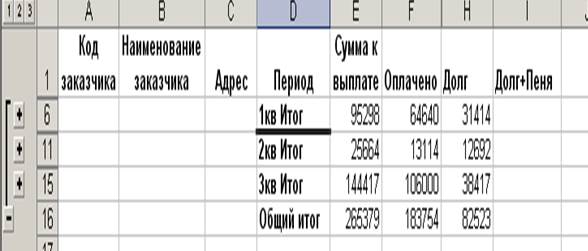
Для восстановления отображения исходных значений с промежуточными итогами необходимо выполнить щелчок на кнопке 3 (третьего уровня). Если выполнить команду Данные / Итоги, а в окне Промежуточные итоги нажать кнопку Убрать все получим исходную таблицу. Предупреждение: Перед получением итогов надо отсортировать данные в таблице по тому полю, по которому создаются группы для вычисления итогов. В противном случае итоговые значения будут определены для каждой строки.
|
||
|
|
Последнее изменение этой страницы: 2016-08-26; просмотров: 1783; Нарушение авторского права страницы; Мы поможем в написании вашей работы! infopedia.su Все материалы представленные на сайте исключительно с целью ознакомления читателями и не преследуют коммерческих целей или нарушение авторских прав. Обратная связь - 216.73.216.153 (0.01 с.) |


 В следующем окне надо установить все параметры.
 Скопировать полученную формулу в ячейки В7:В16 таблицы Ведомость. В результате столбец Наименование заказчика будет заполнен. Аналогично заполним столбец Адрес. Установим параметры.

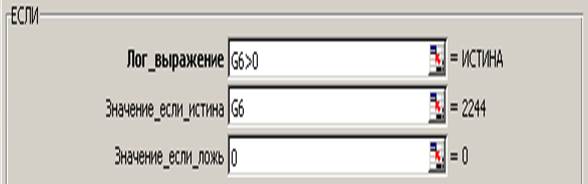 Активизируем ячейку Н6. Вызовем функцию ЕСЛИ и заполним значения параметров в окне функции:


 Перейдем на лист Итоги. Получим итоги (операция сумма) по полям Сумма к выплате, Оплачено и Долг для каждого периода. Для этого отсортируем таблицу по полю Период. Затем выполним команду Данные/Итоги. Появится окно Промежуточные итоги. Сделаем в окне указанные установки. Нажмем ОК.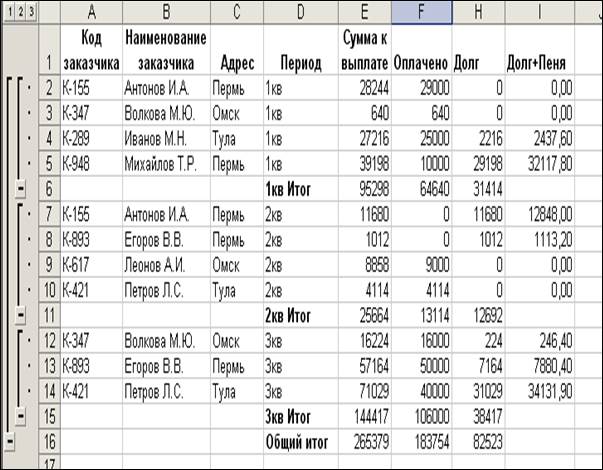

 Чтобы отобразить на экране только итоговые данные, следует выполнить щелчок на кнопке 2 (второго уровня структуры), вследствие чего данные третьего уровня (исходные значения) будут скрыты.