Заглавная страница Избранные статьи Случайная статья Познавательные статьи Новые добавления Обратная связь FAQ Написать работу КАТЕГОРИИ:  Археология Археология Биология Биология Генетика Генетика География География Информатика Информатика История История Логика Логика Маркетинг Маркетинг Математика Математика Менеджмент Менеджмент Механика Механика Педагогика Педагогика Религия Религия Социология Социология Технологии Технологии Физика Физика Философия Философия Финансы Финансы Химия Химия Экология ЭкологияТОП 10 на сайте Приготовление дезинфицирующих растворов различной концентрацииТехника нижней прямой подачи мяча. Франко-прусская война (причины и последствия) Организация работы процедурного кабинета Смысловое и механическое запоминание, их место и роль в усвоении знаний Коммуникативные барьеры и пути их преодоления Обработка изделий медицинского назначения многократного применения Образцы текста публицистического стиля Четыре типа изменения баланса Задачи с ответами для Всероссийской олимпиады по праву 
Мы поможем в написании ваших работ! ЗНАЕТЕ ЛИ ВЫ?
Влияние общества на человека
Приготовление дезинфицирующих растворов различной концентрации Практические работы по географии для 6 класса Организация работы процедурного кабинета Изменения в неживой природе осенью Уборка процедурного кабинета Сольфеджио. Все правила по сольфеджио Балочные системы. Определение реакций опор и моментов защемления |
Именование ячеек и диапазоновСодержание книги Похожие статьи вашей тематики
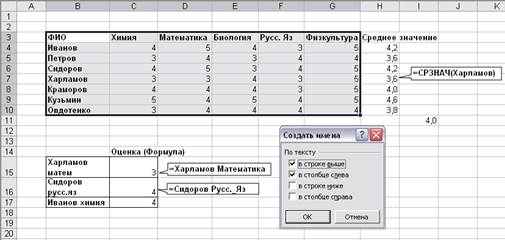
Поиск на нашем сайте Применение имен в формулах Использование имен для обозначения блоков экономит время и силы, так как при этом не нужно запоминать адреса первой и последней ячеек блока. Если в формуле используется содержимое блока, то вместо адреса блока можно использовать его имя. Для того чтобы присвоить имя блоку ячеек, надо выделить ячейки и ввести имя в поле имени в строке формул или с помощью команды Имя в меню Вставка. Имена блоков могут быть любой длины, но не должны содержать запятых или пробелов. С помощью команды Имя можно исправить имя блока ячеек или изменить размер этого блока. Для этого надо: 1) в меню Вставка выбрать команду Имя - Присвоить. Откроется диалоговое окно Присвоить имя, где в окне списка Имя перечислены созданные имена блоков; 2) выделить в этом списке нужное имя; 3) исправить имя, если это необходимо; 4) в поле Формула изменить адреса, добавив или удалив ячейки; 5) щелкнуть на кнопке Добавить; новое имя будет добавлено в список, однако старое имя останется в списке. Чтобы изменить имя блока ячеек, надо добавить в список новое и удалить старое имя. 6) для удаления имени выделить его в списке и щелкнуть на кнопке Удалить; 7) закрыть диалоговое окно. Аналогичные действия можно выполнить, используя поле ввода Имя на панели инструментов. С помощью имен можно быстрее перемещаться между ячейками рабочего листа. Чтобы найти и выделить блок ячеек, достаточно щелкнуть на стрелке поля имени и выбрать имя блока в окне появившегося списка. Другой способ перемещения по рабочему листу - использование клавиши F5: 1) нажать клавишу F5. Откроется диалоговое окно Переход, содержащее список всех имен ячеек в рабочей книге; 2) В окне списка Перейти выделить нужное имя и щелкнуть по кнопке ОК. Автоматическое присвоение имен по строкам и столбцам Еще один способ именования ячеек состоит в использовании текста, содержащегося в соседних ячейках. При этом имена не нужно вводить вручную – они создаются автоматически (рис. 4). Нужно действовать следующим образом. 1. Выделите диапазон ячеек, которым хотите присвоить имена (в нашем случае В3:G10); 2. Выберите команду Вставка/Имя/Создать, в результате чего раскроется диалоговое окно Создать имена. Программа сама попытается определить, на основе текста каких ячеек следует создать имена (в данном примере в области По тексту установлены флажки в строке выше и в столбце слева, рис. 4); 3. Если вы согласны с выбором Excel, щелкните на кнопке ОК – имена будут созданы. И мена и пересечение диапазонов Если нужно отобразить значение ячейки, находящейся на пересечении диапазонов, достаточно ввести в любую свободную ячейку формулу. Предположим, нам нужно узнать, какая оценка Овдотенко по физкультуре, для этого в свободную ячейку вводим следующую формулу (рис. 4): = Овдотенко Физкультура
Применение имен в формулах Использование в формулах имен ячеек и диапазонов вместо их адресов сделает ваши формулы более простыми и понятными. Например, из формулы: =СРЗНАЧ(Иванов) или =МАКС(Химия) можно почерпнуть гораздо больше информации, чем из безликой формулы =СРЗНАЧ(С4:G4) или =МАКС(C4:C10) выполняются те же самые вычисления (рис. 4).
Рис. 4. Присвоение имен по строкам и столбцам
Для вставки в формулу имени ячейки или диапазона используется команда Вставка/Имя/Вставить. Если выбрать данную команду (или нажать клавишу <F3>), раскроется диалоговое окно Вставка имени. Выберите имя в списке и щелкните на кнопке ОК, чтобы вставить его в формулу. При создании формулы можно просто ввести требуемое имя ячейки или диапазона вручную. Причем имена, заданные для ячеек и диапазонов одного рабочего листа, можно использовать в любых других листах данной рабочей книги. Завершение работы Для окончания работы с Microsoft Excel надо в меню Файл выбрать команду Выход. Если на панели появится диалоговое окно с запросом о сохранении изменений, щелкнуть в нем по кнопкам ДА или НЕТ. Задание к лабораторной работе №3 1. Откройте рабочую книгу Ведомость_2. Введите изменения: ФИО и названия предметов, перекопируйте как указано на рис. 4. 2. По таблице, изображенной на рис. 4, строкам нужно присвоить имена Иванов, Петров, Сидоров, Харламов и т.д., а столбцам – Химия, Математика, Биология и т. д., используя команду Вставка/Имя/Создать. 3. Используя имена ячеек, определить какая оценка была у Харламова по математике, Сидорова по русскому языку, Иванова по химии, Кузьмина по физкультуре, Овдотенко по биологии, Краморова по химии. 4. Присвойте имя «Оценки» диапазону ячеек С15:С20, используя команду Вставка/Имя/Присвоить. 5. Используя имена ячеек определите среднее значение оценок для каждого студента, округлив при этом, до одного знака после запятой. Используйте формулу: =ОКРУГЛ(СРЗНАЧ(Иванов);1), а затем скопируйте формулу для остальных студентов, изменяя при этом фамилии. Присвойте имя «Среднее_значение» диапазону ячеек Н4:Н10, используя команду Вставка/Имя/Присвоить. 6. Используя имена ячеек, определите максимальное, минимальное значения по предметам. 7. Используя имена ячеек, определите среднее значение всех оценок. Округлите до второго знака после запятой. 8. Сохраните как Имена_1.
Лабораторная работа №4 Копирование данных Составление формул с относительными и Абсолютными адресами Адреса, которые автоматически изменяются прикопировании их в новые ячейки, называются относительными. Однако в формулах можно использовать адреса, которые всегда относятся кодним и тем же ячейкам, независимо от того, где находится формула. Такие адреса называются абсолютными. Знак $ указывает на абсолютный адрес. Например, формула в клетке С1 использует относительные адреса клеток А1, В1 и абсолютный адрес клетки А4. При копировании формулы из клетки С1 в блок клеток С2:СЗ, адрес клетки А4 не будет меняться и в клетке С2 получим формулу =(А2+В2)*$А$4, а в клетке СЗ=(АЗ+ВЗ)*$А$4. Изменять типы адресов можно, нажимая клавишу F4. Можно установить абсолютный адрес строки и столбца ($А$4), или только строки (А$4), или только столбца (SA4), или вернуться к старым адресам. При перемещении, а не копировании формулы адреса будут указывать на прежние ячейки, независимо от того, являются они абсолютными или относительными. Копировать и вставить ячейку можно как целиком, так и отдельные элементы ее содержимого. Например, если в ячейке содержится формула, то в новую ячейку можно перенести только результат вычислений. Для того чтобы выборочно скопировать и вставить отдельные элементы ячейки, пользуются командой Копировать или кнопкой Копировать в буфер, но вместо команды Вставить в меню Правка выбирают команду Специальная вставка, а в открывшемся диалоговом окне выбирают нужную опцию.
Задание к лабораторной работе №4
1. Откройте рабочую книгу Имена_1. 2. Внесите изменения в данные: в клетку В12 внесите заголовок Средний балл по предметам; в клетку С12 - формулу, вычисляющую среднее значение клеток С4:С10; скопируйте эту формулу в блок клеток D12:G12; таким образом вы найдете среднюю оценку по каждому предмету. Обратите внимание, как изменились адреса клеток в формулах. 3. Переместите формулы из столбца Н в столбец I. Изменились ли адреса ячеек в формулах? Почему? Отмените изменения. 4. Начислите студентам, средний балл которых не меньше 4, стипендию. Так как минимальный размер стипендии может меняться, то для автоматического пересчета результатов введите значение минимума в отдельную клетку: в клетку А12 введите текст Минимальный размер стипендии, а в ячейку G12 - значение, соответствующее минимуму; в клетку IЗ введите заголовок столбца - текст Размер стипендии; в клетку I4 введите формулу для начисления стипендии первому студенту. Для этого воспользуйтесь функцией =ECJIИ(H4>=4;$G$12;0), то е., если содержимое клетки H4>=4 (а это значение среднего балла первого студента), то в клетку I4 занесется значение клетки G12, в противном случае в клетке I4 появится ноль. Для ввода этой формулы можно воспользоваться Мастером функций; скопируйте содержимое клетки I4 в блок клеток I5:I10. Так как при копировании формулы адрес клетки G12 не должен меняться, то в формуле для нее используется абсолютный адрес. 5. Начислите студентам, средний балл которых выше 4,5 премию в размере 60% минимальной стипендии. Результаты поместите в столбец J (заголовок - в клетку J3, расчетные формулы - в клетки J4:J10). 6. В столбец K введите формулы, вычисляющие итоговую сумму стипендии для каждого студента. 7. Используя имена ячеек, в диапазон ячеек L4:L10 начислите стипендию студентам, используя формулу: =ЕСЛИ(СРЗНАЧ(Иванов)>=4;5000;”Стипендии нет”) 8. В ячейку H12 введите 60%, присвойте имя ячейки «Повышенная_ стипендия». 10. Выполните задание пункта 5, используя имена ячеек. Результат поместите в диапазон ячеек M4:М10. Используйте формулу: =ЕСЛИ(СРЗНАЧ(Иванов)>=4,5;G$12*Повышенная_стипендия;”Нет стипендии”) 11. В ячейку В22 внесите заголовок «Сред_бал_выб». В ячейку С22 средний бал диапазона ячеек С15:С20, используя имя диапазона ячеек «Оценки», округлите результат до двух цифр после запятой. 12. Скопируйте порядковые номера и Ф.И.О. студентов в блок А18:В25, а в блок клеток С18:С25 итоговую сумму стипендии (использовать специальную вставку и опцию вставить ссылку). 13. Сохраните рабочую книгу под именем Начисл_Стип.
Лабораторная работа №5
|
||
|
|
Последнее изменение этой страницы: 2016-08-26; просмотров: 1076; Нарушение авторского права страницы; Мы поможем в написании вашей работы! infopedia.su Все материалы представленные на сайте исключительно с целью ознакомления читателями и не преследуют коммерческих целей или нарушение авторских прав. Обратная связь - 216.73.217.64 (0.009 с.) |