
Заглавная страница Избранные статьи Случайная статья Познавательные статьи Новые добавления Обратная связь FAQ Написать работу КАТЕГОРИИ:  Археология Археология Биология Биология Генетика Генетика География География Информатика Информатика История История Логика Логика Маркетинг Маркетинг Математика Математика Менеджмент Менеджмент Механика Механика Педагогика Педагогика Религия Религия Социология Социология Технологии Технологии Физика Физика Философия Философия Финансы Финансы Химия Химия Экология ЭкологияТОП 10 на сайте Приготовление дезинфицирующих растворов различной концентрацииТехника нижней прямой подачи мяча. Франко-прусская война (причины и последствия) Организация работы процедурного кабинета Смысловое и механическое запоминание, их место и роль в усвоении знаний Коммуникативные барьеры и пути их преодоления Обработка изделий медицинского назначения многократного применения Образцы текста публицистического стиля Четыре типа изменения баланса Задачи с ответами для Всероссийской олимпиады по праву 
Мы поможем в написании ваших работ! ЗНАЕТЕ ЛИ ВЫ?
Влияние общества на человека
Приготовление дезинфицирующих растворов различной концентрации Практические работы по географии для 6 класса Организация работы процедурного кабинета Изменения в неживой природе осенью Уборка процедурного кабинета Сольфеджио. Все правила по сольфеджио Балочные системы. Определение реакций опор и моментов защемления |
Заголовка меню Стандартная ФорматированияСодержание книги
Поиск на нашем сайте
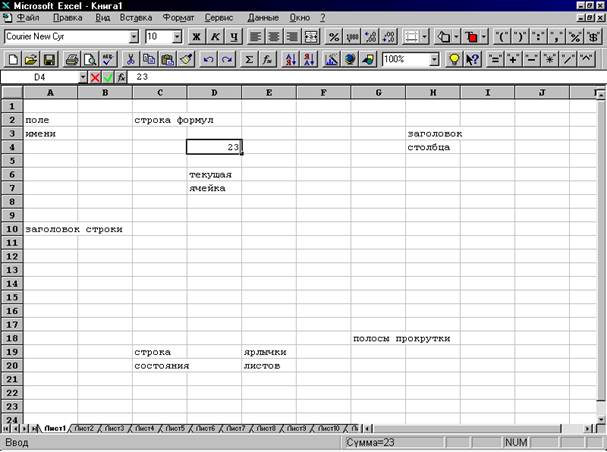
На одной рабочей странице в вашем распоряжении будет 256 столбцов и 65536 строк. Строки пронумерованы от 1 до 65536, столбцы названы буквами и комбинациями букв. После 26 букв алфавита колонки следует комбинация букв от АА, ВВ и т.д. до IV. В окне Excel, как и в других программах под Windows, под заголовком окна находится строка меню. Чуть ниже находятся панели инструментов СТАНДАРТНАЯ и ФОРМАТИРОВАНИЕ. Вы можете перейти от Лист 1 к таблице Лист 2 с помощью следующих кнопок:
Ввод текста Мы устанавливаем курсор мыши на ячейку А1 и щелчком выделяем её. Ячейка окажется в темной рамке, а в поле имени появится надпись А1. После этого мы вводим текст. В строке формул появляется вводимый текст. Для того чтобы текст был внесен в текущую ячейку рабочего листа, он должен быть подтвержден. Это можно сделать следующим образом: ¨ нажав клавишу ввода; ¨ нажав галочку которой помечена кнопка перед полем ввода текста; ¨ щелкнув мышью на другой ячейке; ¨ покинув текущую ячейку с помощью клавиш управления курсором. С помощью мыши и / или клавиш управления курсором вы можете двигаться по рабочему листу. Изменение содержимого ячейки ¨ дважды щелкните ячейку, содержимое которой необходимо изменить; ¨ измените содержимое ячейки; ¨ для сохранения изменений нажмите клавишу ENTER. Для отмены изменений нажмите клавишу ESC. Удаление содержимого ячейки Если вы хотите удалить весь введенный текст, то: * нажмите кнопку с крестом, находящуюся в строке формул перед полем ввода или * выберите команду меню ПРАВКА-ОЧИСТИТЬ или * нажмите клавишу [Del]. Выделение Если вам необходимо выделить блок из нескольких ячеек: ¨ поставьте указатель мыши, например, в левый верхний угол блока, нажмите левую кнопку мыши и держите ее, пока двигайте указатель по диагонали к правому нижнему углу блока; ¨ клавиша [Shift]+клавиши управления курсором; ¨ [F8] - включение и выключение режима выделения, теперь можно расширить область. Первая ячейка остается белой и помечена серой рамкой, а остальные выделенные ячейки окрашиваются полностью. Если необходимо выделить полную строку или столбец: * щелкните мышью на номере - заголовке строки или столбца; * eсли надо выделить несколько строк или столбцов, то при одновременном нажатии заголовка и клавиши [Shift] выделяются смежные области, а клавишами [Ctrl] - несмежные. Иногда необходимо пометить весь рабочий лист. Для этого: ¨ нажмите кнопку, находящуюся перед заголовками столбцов и над заголовками строк в левом верхнем углу окна рабочей книги или клавишами [Ctrl]+[A]. Автозаполнение числами Выполнение рутинных операций (скажем, при заполнении годовых финансовых отчетов или составлении таблицы функции, аргументы которой меняются с постоянным шагом) с помощью Автозаполнения перестает утомлять и становится даже увлекательным. Например, для заполнения 20 ячеек в столбце числами от 2 до 40 с шагом 2 достаточно набрать 2 в верхней из тех ячеек, в которых будут расположены числа. Затем выделить эту ячейку вновь, выбрать меню Правка/Заполнить/Прогрессия и в появившемся на экране диалоговом окне задать параметры заполнения ячеек: * заполнять ячейки По строкам (По столбцам); * числами Арифметической шкалы; * с шагом, равным 2; * предельным значением 40. Автозаполнение списками Автозаполнение списочными данными (дни недели, месяцы и т.д.) выполняется также просто. Например, для ввода дней недели необходимо: * ввести в первую ячейку Понедельник; * выделить эту ячейку; * растянуть рамку в нужном направлении на несколько ячеек; * отпустить кнопку мышки. Если нужный список не существует, то его необходимо создать через меню Сервис/Параметры вкладка Списки: * выберите элемент НОВЫЙ СПИСОК; * введите все элементы списка, заканчивая ввод очередного клавишей [Enter]; * нажмите кнопку Добавить.
|
||
|
|
Последнее изменение этой страницы: 2016-08-26; просмотров: 306; Нарушение авторского права страницы; Мы поможем в написании вашей работы! infopedia.su Все материалы представленные на сайте исключительно с целью ознакомления читателями и не преследуют коммерческих целей или нарушение авторских прав. Обратная связь - 216.73.216.60 (0.005 с.) |



 Перейти к первому рабочему листу.
 Перейти к последнему рабочему листу.
 Перейти к следующему рабочему листу.
 Перейти к предыдущему рабочему листу.


