Заглавная страница Избранные статьи Случайная статья Познавательные статьи Новые добавления Обратная связь FAQ Написать работу КАТЕГОРИИ:  Археология Археология Биология Биология Генетика Генетика География География Информатика Информатика История История Логика Логика Маркетинг Маркетинг Математика Математика Менеджмент Менеджмент Механика Механика Педагогика Педагогика Религия Религия Социология Социология Технологии Технологии Физика Физика Философия Философия Финансы Финансы Химия Химия Экология ЭкологияТОП 10 на сайте Приготовление дезинфицирующих растворов различной концентрацииТехника нижней прямой подачи мяча. Франко-прусская война (причины и последствия) Организация работы процедурного кабинета Смысловое и механическое запоминание, их место и роль в усвоении знаний Коммуникативные барьеры и пути их преодоления Обработка изделий медицинского назначения многократного применения Образцы текста публицистического стиля Четыре типа изменения баланса Задачи с ответами для Всероссийской олимпиады по праву 
Мы поможем в написании ваших работ! ЗНАЕТЕ ЛИ ВЫ?
Влияние общества на человека
Приготовление дезинфицирующих растворов различной концентрации Практические работы по географии для 6 класса Организация работы процедурного кабинета Изменения в неживой природе осенью Уборка процедурного кабинета Сольфеджио. Все правила по сольфеджио Балочные системы. Определение реакций опор и моментов защемления |
Ввод и редактирование данных в ячейкахСодержание книги
Похожие статьи вашей тематики
Поиск на нашем сайте
Табличный курсор
В Ехсеl, кроме текстового курсора и обычного курсора, есть табличный курсор, который представляет собой утолщенную линию, окружающую одну из ячеек листа (рис. 18.2). Табличный курсор имеет значение, аналогичное тому, которое имеет текстовый курсор в тексте, а именно, указывает на ячейку, в которую будет вводиться информация. Ячейка, на которой находится табличный курсор, называется текущей ячейкой. Адрес текущей ячейки указывается в левой секции (в секции адреса) панели формул. В простейшем случае табличный курсор перемещается клавишами перемещения (стрелки, клавиши «Home», «End», «Page Up», «Page Down») или мышью (сенсорной панелью). Если курсор установить на ячейку (курсор приобретает вид белого креста) и щелкнуть мышью, то табличный курсор перейдет на эту ячейку, и она станет текущей.
Рис. 18.2. Табличный курсор Ввод в пустую ячейку
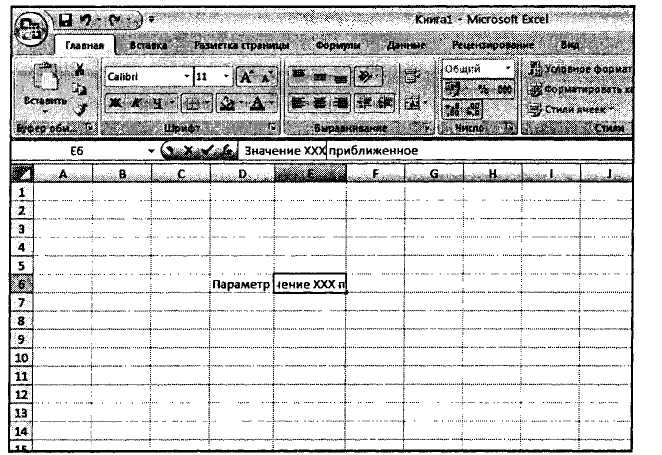
Для ввода в ячейку вам необходимо установить на нее табличный курсор и начать набор с клавиатуры. После нажатия первой клавиши происходит активизация панели формул (рис. 18.3). В Excel 2007 появилась возможность увеличения размеров панели формул (бывает полезно, когда в ячейке содержится большое количество данных). Для этого вам лишь нужно щелкнуть мышкой по двойной стрелочке справа от панели. На рис. 18.2 панель формул отображена в своем обычном состоянии, а на рис. 18.3 - в увеличенном. Когда вы вводите данные в ячейку, набираемый текст появляется в двух местах: в самой ячейке и в правой секции панели формул — секции содержания. Чтобы исправить опечатку во время набора текста при первоначальном заполнении ячейки допускается применение только клавиши «Backspace». Клавиши-стрелки и клавишу «Delete» при первоначальном заполнении вы использовать не можете, т.к. это приведет к завершению ввода данных (см. ниже). Завершить ввод данных в ячейку можно любым из следующих действий: • нажать клавишу «Enter» или «Tab»; • нажать кнопку Ввод в секции управления панели формул; • нажать любую клавишу перемещения на клавиатуре; • щелкнуть по другой ячейке. При нажатии клавиши «Enter» табличный курсор переместится вниз на одну ячейку, при нажатии «Tab» — переместится в правую ячейку, при нажа- тии кнопки Ввод — останется на той ячейке, в которую вводились данные, а при нажатии клавиши-стрелки — переместится на соседнюю ячейку в соответствующем направлении. Для завершения ввода можно также нажать комбинацию «Shift»+«Enter». В этом случае табличный курсор переместится в противоположном направлении, т.е. вверх. После завершения ввода панель формул становится неактивной. Однако в дальнейшем при установке табличного курсора на заполненную ячейку в секции содержания панели формул появляются введенные в нее данные. Если вам нужно в рамках одной ячейки при вводе данных принудительно перейти на следующую строку, то следует нажать две клавиши «Alt»+ «Enter». Если вы просто нажмете на «Enter», как это делается в текстовых редакторах, то вы перейдете в следующую ячейку. Для отказа от ввода данных в ячейку уже после начала набора нужно нажать к. tfiuiimy «Esc» или кнопку Отмена в секции управления панели формул. В результате этого ячейка вернется в исходное состояние, т.е. останется пустой. И напоследок несколько замечаний. Если использовать клавишу «TAB» для ввода данных в нескольких ячейках строки, а затем нажать клавишу ВВОД в конце этой строки, курсор переместится к началу следующей строки. В ячейке могут отобразиться знаки #####, если она содержит число, которое не помещается в столбце. Чтобы увидеть текст полностью, необходимо увеличить ширину столбца. Обратите внимание, что ввод десятичных дробей нужно, как правило, осу ществлять со знаком «запятая» между целой и дробной частями числа. Ис- пользование «точки» в качестве разделителя может привести к неправильному пониманию ЕхсеГем того, что вы ввели.
Изменение содержимого ячейки
Вполне вероятно, что вы захотите в какой-то момент изменить содержимое той или иной ячейки. В Excel этому ничего не мешает. Причем здесь возможны два варианта: полная замена содержимого и частичная замена содержимого (редактирование).
Рис. 18.4. Изменение содержимого ячейки
Чтобы полностью заменить данные в ячейке, вам следует установить на нее табличный курсор и начать набор, т.е. сделать то же, что и при первоначальном вводе. Вновь набранный текст сохраняется в ячейке одним из описанных выше способов. Старое содержимое ячейки при этом автоматически удаляется. Если после начала набора отказаться от него, нажав, например, клавишу «Esc», то в ячейке останутся прежние данные. Если же вам не нужно полностью заменять содержимое ячейки, а требуется только небольшое его изменение, то тогда используется редактирование со-
держимого ячеек. В режим редактирования данных в ячейке можно перейти одним из следующих способов: • Установить табличный курсор на ячейку и нажать «F2». • Выполнить двойной щелчок по ячейке. • Установить табличный курсор на ячейку и щелкнуть мышью в В результате каждого из этих действий активизируется панель формул и появляется текстовый курсор. Причем в первых двух случаях он появится в самой ячейке, в последнем — в секции содержания панели формул. В отличие от первоначального ввода в режиме редактирования для перемещения текстового курсора допускается использование клавиш-стрелок на клавиатуре. Завершение ввода при редактировании можно осуществлять лишь нажатием на клавишу «Enter» или кнопку Ввод панели формул. Клавиши перемещения в этом случае ввод не завершают, т.к. используются для перемещения текстового курсора. Если вы установите текстовый курсор в середине текста ячейки и начнете ввод, то по умолчанию введенная буква (символ, пробел) будет «раздвигать» собой этот текст и вставляться в него. Однако если при редактировании содержимого ячейки нажать клавишу «Insert», то будет включен режим замещения букв. Это приведет к тому, что очередная набранная буква будет «заменять» собой букву справа от текстового курсора.
Автозаполнение ячеек
Excel располагает большими возможностями по автоматизации различных процессов, в том числе и процесса заполнения ячеек. Одной из них является возможность автозавершения ввода. Автозавершение работает следующим образом. Если вы вводите данные в ячейки одного столбца, не пропуская при этом строки, то при вводе очередного значения может появиться предлагаемое продолжение вводимого значения. Нажав «Enter», с этим продолжением можно согласиться или, продолжив набор, не согласиться. В качестве продолжения предлагается одно из ранее введенных в данном столбце значений, имеющее такое же начало.
Например, если в столбец вводятся данные о денежных единицах и в одну из ячеек уже было введено значение доллар, то при наборе в очередной ячейке буквы д появится предлагаемое продолжение доллар (рис. 18.6.а). В то же время, если в расположенных выше ячейках уже были введены значения доллар и динар, то при вводе буквы д продолжение не появится, т.к. в столбце два слова, начинающиеся на эту букву. Продолжение появится, только если второй будет набрана буква о или и (рис. 18.6.б). Другой возможностью ускорения ввода данных в ячейки является выбор рис. 18.6. автозаполнение ячеек
одного из уже введенных значений из списка. Эта возможность также становится доступной при вводе данных в ячейки одного столбца без пропуска строк. Если перейти в очередную ячейку заполняемого столбца и нажать «Alt»+ «i» (или выполнить команду Выбрать из раскрывающегося списка... контекстного меню этой ячейки), то под этой ячейкой
Рис. 18.7. Ввод одинаковых данных сразу в несколько ячеек
появится список всех уже введенных в данный столбец значений (рис. 18.6.в). Нужное значение можно выбрать либо клавиатурой (клавишами-стрелками), либо мышью.
|
|||
|
|
Последнее изменение этой страницы: 2016-08-26; просмотров: 1156; Нарушение авторского права страницы; Мы поможем в написании вашей работы! infopedia.su Все материалы представленные на сайте исключительно с целью ознакомления читателями и не преследуют коммерческих целей или нарушение авторских прав. Обратная связь - 216.73.216.60 (0.008 с.) |