
Заглавная страница Избранные статьи Случайная статья Познавательные статьи Новые добавления Обратная связь FAQ Написать работу КАТЕГОРИИ:  Археология Археология Биология Биология Генетика Генетика География География Информатика Информатика История История Логика Логика Маркетинг Маркетинг Математика Математика Менеджмент Менеджмент Механика Механика Педагогика Педагогика Религия Религия Социология Социология Технологии Технологии Физика Физика Философия Философия Финансы Финансы Химия Химия Экология ЭкологияТОП 10 на сайте Приготовление дезинфицирующих растворов различной концентрацииТехника нижней прямой подачи мяча. Франко-прусская война (причины и последствия) Организация работы процедурного кабинета Смысловое и механическое запоминание, их место и роль в усвоении знаний Коммуникативные барьеры и пути их преодоления Обработка изделий медицинского назначения многократного применения Образцы текста публицистического стиля Четыре типа изменения баланса Задачи с ответами для Всероссийской олимпиады по праву 
Мы поможем в написании ваших работ! ЗНАЕТЕ ЛИ ВЫ?
Влияние общества на человека
Приготовление дезинфицирующих растворов различной концентрации Практические работы по географии для 6 класса Организация работы процедурного кабинета Изменения в неживой природе осенью Уборка процедурного кабинета Сольфеджио. Все правила по сольфеджио Балочные системы. Определение реакций опор и моментов защемления |
Глава 4. Формульный редактор и графика в WordСодержание книги
Похожие статьи вашей тематики
Поиск на нашем сайте Формульный редактор Сложные формулы в виде сложных дробей, содержащие специальные символы, записывают с помощью специального формульного редактора Microsoft Equation. Вызов формульного редактора: 1. Щелкнуть Вставка, Объект. Появляется окно Вставка объекта. 2. Выбрать тип объекта – Microsoft Equation и щелкнуть ОК. Появляется меню редактора формул, панель инструментов Формула и рамка для набора формулы. Панель специальных символов

Панель шаблонов Для вставки сложной формулы в текст необходимо: 1. Установить курсор в место вставки формулы в тексте. 2. Вызвать редактор формул. 3. Набрать с помощью редактора формулу. 4. После создания формулы установить указатель вне окна формулы и щелкнуть мышью для возвращения в документ. Пример записи формулы:
Создание гиперссылки Гиперссылка - цветной подчеркнутый текст или графика, выбор которых позволяет выполнить переход от гиперссылке к фрагменту документа, другому документу и т.д. Создание гиперссылки для перехода к фрагменту документа: 1. Выделить слово для гиперссылки и выполнить команды меню: Вставка, Гиперссылка. 2. В появившемся окне щелкнуть кнопку с названием «Связать с этим документом». Выбрать место в документе, куда будет выполнен переход и щелкнуть кнопку ОК. Удаляется гиперссылка контекстной командой: Гиперссылка, Удалить гиперссылку. Графика в Word Графические объекты - рисунки, фотографии, диаграммы и пр. В документах Word часто используется различного вида графика: 1. Графические объекты, созданные при помощи Панели инструментов Рисование. 2. Клипы - рисунки из коллекции, созданной производителями программного обеспечения. 3. Графические объекты, хранящиеся в файлах и созданные специализированными средствами машинной графики. Работа с рисунками Для создания и изменения рисунков используется панель инструментов Рисование, которая выводится на экран командами: Вид, Панели инструментов, Рисование.
Рисование автофигуры (основные фигуры, блок – схемы и т.д.): 1. Щелкнуть на панели инструментов Рисование кнопку Автофигуры. 2. Выбрать и щелкнуть нужную автофигуру. 3. Прочертить на странице документа при нажатой левой кнопке мыши необходимый размер фигуры Вставка текста в автофигуру: 1. Вызвать контекстное меню фигуры и выполнить команду Добавить текст. 2. Ввести текст и щелкнуть за пределами фигуры. Рисование окружности: 1. Выбрать автофигуру эллипс. 2. При нажатой клавише Shift строится окружность без фиксации центра, а при нажатых клавиш Shift + Ctrl получается окружность с фиксированным центром. Выделение фигуры – щелкнуть мышкой по фигуре. Удаление фигур: 1. Выделить фигуру. 2. Нажать клавишу Del. Поворот фигур: 1. Выделить фигуру. 2. На панели Рисование щелкнуть кнопку Свободное вращение 3. Вращать мышкой появившиеся зеленые маркеры. Заливка фигур: 1. Выделить фигуру. 2. На панели рисование развернуть кнопку Цвет заливки. Щелкнуть нужный цвет. Для заливки можно использовать контекстное меню – Формат автофигуры, Заливка. Выделение нескольких автофигур – 2 способа выделения: 1. Щелкать по автофигурам при нажатой клавише Shift. 2. На панели Рисование щелкнуть кнопку Выбор объектов и обвести при нажатой левой кнопке мыши пунктирный прямоугольник вокруг выделяемых фигур. Группирование автофигур - выделить автофигуры, щелкнуть кнопку Действия, а затем Группировать. Группированные объекты представляют собой уже отдельный объект. Разгруппировать объект - выделить объект, щелкнуть кнопку Действия, а затем Разгруппировать. 4.3. Импорт графических объектов и к оманда Объект WordArt Word имеет встроенную коллекцию художественных изображений, которые можно вставить в документ командами меню: Вставка, Рисунок, Картинки.
Команда Картинки открывает окно " Microsoft Clip Gallery ". На вкладке Картинки выделяется картинка, щелкается кнопка Вставить и картинка вставляется на место предварительно установленного курсора в документе. Картинки затем можно редактировать. Команда Объект WordArt. Выводит на экран панель коллекция WordArt с набором спецэффектов. Выберем мышкой нужный стиль надписи и щелкнем ОК. Появляется окно Изменение текста WordArt, в котором нужно набрать текст для трансформации. На рис. 4.1 представлен результат применения WordArt
Рис. 4.1. Применение спецэффектов WordArt Редактирование графических объектов Обрезать объект - выделить объект (при этом появляется панель Настройка изображения – рис. 4.2) и в панели щелкнуть кнопку Обрезка. Вывести курсор на маркер объекта (курсор примет вид кнопки - обрезка), нажать левую кнопку мыши и перетащить маркер по направлению к центру графического изображения. Отпустить левую кнопку мыши. Объект будет обрезан в данном направлении, Аналогично производится обрезка объекта с других направлений. Обтекание объекта в тексте. Выполнить команды в меню Формат, Рисунок. Появляется окно Формат рисунка, в котором выделить вкладку Обтекание и выбрать вид обтекания текста вокруг рисунка. Щелкнуть ОК. Выше выполнено обтекание панели настройки изображения.
|
|||||||||||||||||
|
|
Последнее изменение этой страницы: 2016-08-26; просмотров: 721; Нарушение авторского права страницы; Мы поможем в написании вашей работы! infopedia.su Все материалы представленные на сайте исключительно с целью ознакомления читателями и не преследуют коммерческих целей или нарушение авторских прав. Обратная связь - 216.73.216.153 (0.007 с.) |


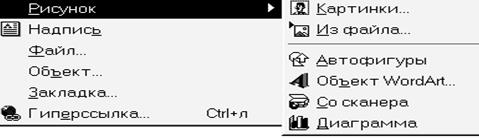 Меню вставки рисунка
 Изменение текста WordArt
 КоллекцияWordArt

 Следует отметить, что панель Настройка изображения позволяет изменять яркость и контрастность изображения и другие операции.


