Заглавная страница Избранные статьи Случайная статья Познавательные статьи Новые добавления Обратная связь FAQ Написать работу КАТЕГОРИИ:  Археология Археология Биология Биология Генетика Генетика География География Информатика Информатика История История Логика Логика Маркетинг Маркетинг Математика Математика Менеджмент Менеджмент Механика Механика Педагогика Педагогика Религия Религия Социология Социология Технологии Технологии Физика Физика Философия Философия Финансы Финансы Химия Химия Экология ЭкологияТОП 10 на сайте Приготовление дезинфицирующих растворов различной концентрацииТехника нижней прямой подачи мяча. Франко-прусская война (причины и последствия) Организация работы процедурного кабинета Смысловое и механическое запоминание, их место и роль в усвоении знаний Коммуникативные барьеры и пути их преодоления Обработка изделий медицинского назначения многократного применения Образцы текста публицистического стиля Четыре типа изменения баланса Задачи с ответами для Всероссийской олимпиады по праву 
Мы поможем в написании ваших работ! ЗНАЕТЕ ЛИ ВЫ?
Влияние общества на человека
Приготовление дезинфицирующих растворов различной концентрации Практические работы по географии для 6 класса Организация работы процедурного кабинета Изменения в неживой природе осенью Уборка процедурного кабинета Сольфеджио. Все правила по сольфеджио Балочные системы. Определение реакций опор и моментов защемления |
Встановлення зв’язку з таблицею БДСодержание книги
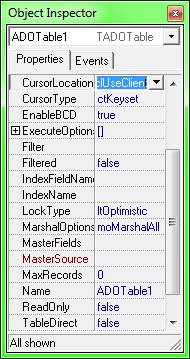
Поиск на нашем сайте Для створення інтерфейса користувача БД в середовищі Builder c++ 6 необхідно використати компоненти з сторінки DataControl (управління даними), що забезпечують відображення даних на екрані, та сторінки Date Access (доступ до даних) для забезпечення зв‘язку набору даних з візуальними компонентами. Головною компонентою, яку ми будемо використовувати для зв‘язку набору даних з візуальними компонентами є ТDataSourсe. Для кожного набору даних (таблиці або запиту) створюється об‘єкт DataSourse <n>, де n - номер об‘єкта. Всі об‘єкти класу ТDataSourсe прийнято розташовувати в одному модулі. Об‘єкт класу ТDataSourсe є з‘єднуючою ланкою між набором даних та множиною візуальних компонент, що відображають дані цього набору на формі. До візуальних компонент найбільш використовуваних у роботі з БД відносяться наступні компоненти сторінки Data Control: · TDBGrid - дозволяє представити дані у вигляді таблиці. · TDBEdit - дозволяє відобразити поле набору даних доступне для редагування. · TDBLabl - дозволяє відобразити поле набору даних не доступне для редагування. · TDBLookup ComboBox - відображення значень одного поля у вигляді списку. · TDBNavigator - компонент для забезпечення навігації по набору даних. Для встановлення зв’язку з таблицею БД використовуються компоненти ТADOTable та ТDataSource, а для візуалізації та навігації таблиці компоненти ТDBGrid та ТDBNavigator. Переносимо ці компоненти на форму та встановлюємо їх властивості. Для компоненти ТADOTable у властивості Conection встановлюємо ADOConection1 та в TableName вибираємо ім’я необхідной таблиці (в нашому випадку «Стать»), а властивість Active виставляємо в TRUE(це відкриває таблицю, і ми маємо можливість побачити данні нашої таблиці відразу, навіть не запускаючи клієнтського додатку на виконання). Для властивості DataSet компоненти ТDataSource обираємо ADOTable1(Рис. 4.3.4). В компонентах ТDBGrid та ТDBNavigator, у властивості DataSource встановлюємо DataSource1.
Рис. 4.3.4 – Під‘єднання таблиці БД до компоненти ADOTable1 Порядок формування інтерфейса роботи з БД: · В середовищі Builder c++ 6 створюємо новий проект. · На форму помістимо компонент ADOConnection1 та виконаємо під‘єднання до БД. · На ту ж форму помістимо компоненти TADOTabl та TDataSourсe для кожної таблиці БД. · Для кожного об‘єкта ADOTable у властивості Connection вкажемо ADOConnection1, у властивості Table Name виберемо назву таблиці, а у властивості Active виберемо True. Таким чином кожному об‘єкту ADOTable ми поставили у відповідність таблицю БД. · Наступним кроком забезпечимо кожний об‘єкт ADOTable відповідним об‘єктом DataSourсe. Пара ADOTable<n> та DataSourсe<n> забезпечує зв‘язок кожної таблиці БД з візуальними компонентами. Для цього у властивості Data Set компоненти DataSourсe<n> виберемо ADOTable<n>. Зв‘язок встановлено. · Дамо формі ім‘я DataModule. · Створимо нову форму. Викликличемо програму Unit2, що описує Form 2. У розділі uses допишемо Unit1, що забезпечить зв‘язок з DataModule · #include "work_bd.h" · На форму 2 помістимо компоненту TDBGrid. У властивості Data Sourсe виберемо DataSourсe1. На формі з‘явиться таблиця з даними. · Аналогічну процедуру виконаємо для всіх таблиць. Отримаємо проект з одним модулем управління та формами з виведеними данними. Відношення один-до-багатьох для зв‘язаних таблиць Відношення один-до-багатьох для зв‘язаних таблиць називають моделлю головний/підлеглий. Її визначають властивості MasterSource та MasterFields деякого об‘єкта ADOTable або ADOQuery: · Для підлеглого об‘єкта Table властивість MasterSource вміщує назву DataSourсe з‘єднаного з головним об‘єктом Table. В той час, як для головного об‘єкта Table властивість MasterSource залишається порожньою. · Властивість MasterFields для підлеглого об‘єкта Table вміщує рядок з назвою одного або декількох полів, що пов‘язують цей об‘єкт з головною таблицею. Для головної таблиці властивість MasterFields залишається порожньою. Якщо зв‘язуючих полів декілька, то слід відділити їх одне від одного за допомогою коми з крапкою. Слід також заповнити поля IndexFieldName або IndexName. · Для відображення даних з зв‘язаних таблиць слід використати компоненти TDBGrid для кожної таблиці розташувавши їх на одній формі. · Для навігації по даним використати компонент TDBNavigator. Контрольоване введення даних - це забезпечення захисту інформації від помилок користувача при введенні даних. Для цього використовуються наступні методи: · Використання компонент вибору замість компонент вільного введення даних (використання поля зі списком). · Використання вхідних масок. · Введення обмежень на рівні бази даних - правил валідації та значень по замовчуванню. · Використання методу Cancel. При роботі з таблицями редактор полів викликається шляхом подвійного натискування лівої клавіші миші, курсор якої знаходиться на зображені об‘єкта Table. Редактор полів має режими: AddFields, NewField та AllFields, які дозволяють сформувати бажаний набір даних з доступних полів таблиці. Також існує можливість створення нових полів. Кожне поле з набору полів представлене об‘єктом в класі форми. Для завдання властивостей полів використовується Інспектор об‘єктів. Add Field використовується для додавання в об‘єкт Table фізичних стовпців з набору даних. Якщо поле не додавати в редакторі полів, воно не буде виводитись на форму у об‘єкті, що відповідає візуальному компоненту.
ЕКОНОМІЧНА ЧАСТИНА Загальні положення В економічному розділі проводиться розрахунок витрат на створення автоматизованої інформаційної системи медичного діагностичного центру «Medical© control». Розробка проекту виконувалась за допомогою програмних засобів: · C++ Builder 6 – програмування модулів. · ER-win – створення схеми БД. · BP-win – створення діаграм системи. · BatchAccess – створення(генерація) файлу БД. · RationalRose – створення діаграм системи. · Dr. Explain – створення файлу довідки до програмного додатку «Medical© control». · Microsoft Access – для управління БД. Завданням розробки програмного продукту є створення додатку для автоматизованої роботи з базою даних медичного діагностичного центру(MDC.mdb), який повинен дозволяти користувачу: · Додавати дані. · Видаляти дані. · Редагувати дані. · Здійснювати пошук даних. · Здійснювати фільтрацію даних. · Здійснювати друк даних з фільтрацією або без неї. · Підраховувати загальну зароблену суму за весь час та по певному дню по препаратам. Програмний продукт має простий та зрозумілий для користувача інтерфейс взаємодії з користувачем. Планування розробки інформаційної системи При плануванні розробки автоматизованої інформаційної системи враховується витрачений час на аналіз предметної області, проектування системи та її тестування. В етап проектування ІС входить: · Визначення структури та форм вхідних та вихідних даних. · Проектування інтерфейсу. · Проектування схеми БД. Таблиця 5.2.1 – Характеристика робіт з розробки системи
|
||||||||||||||||||||||||||||||||||||||||||||||||||||||||||
|
|
Последнее изменение этой страницы: 2016-08-16; просмотров: 287; Нарушение авторского права страницы; Мы поможем в написании вашей работы! infopedia.su Все материалы представленные на сайте исключительно с целью ознакомления читателями и не преследуют коммерческих целей или нарушение авторских прав. Обратная связь - 216.73.217.64 (0.006 с.) |