
Заглавная страница Избранные статьи Случайная статья Познавательные статьи Новые добавления Обратная связь FAQ Написать работу КАТЕГОРИИ:  Археология Археология Биология Биология Генетика Генетика География География Информатика Информатика История История Логика Логика Маркетинг Маркетинг Математика Математика Менеджмент Менеджмент Механика Механика Педагогика Педагогика Религия Религия Социология Социология Технологии Технологии Физика Физика Философия Философия Финансы Финансы Химия Химия Экология ЭкологияТОП 10 на сайте Приготовление дезинфицирующих растворов различной концентрацииТехника нижней прямой подачи мяча. Франко-прусская война (причины и последствия) Организация работы процедурного кабинета Смысловое и механическое запоминание, их место и роль в усвоении знаний Коммуникативные барьеры и пути их преодоления Обработка изделий медицинского назначения многократного применения Образцы текста публицистического стиля Четыре типа изменения баланса Задачи с ответами для Всероссийской олимпиады по праву 
Мы поможем в написании ваших работ! ЗНАЕТЕ ЛИ ВЫ?
Влияние общества на человека
Приготовление дезинфицирующих растворов различной концентрации Практические работы по географии для 6 класса Организация работы процедурного кабинета Изменения в неживой природе осенью Уборка процедурного кабинета Сольфеджио. Все правила по сольфеджио Балочные системы. Определение реакций опор и моментов защемления |
Для деталей ступенчатых валовСодержание книги Поиск на нашем сайте
Таблица 3.4 Учебно-тематический план по информатике
Специальность: 061100 – менеджмент организации 061200 – управление персоналом Базовое образование: высшее специальное Квалификация: менеджер Форма обучения: дневная, 5 лет
Произвести вычисления в строках Итого и ВСЕГО с помощью встроенных формул. РЕЗУЛЬТАТЫ ВЫПОЛНЕНИЯ РАБОТЫ
В папке «Лабораторная работа №3» должны присутствовать файлы: Ø Таблицы.docх Ø Таблицы.doc Лабораторная работа №4. РЕДАКТОР ФОРМУЛ MICROSOFT EQUATION 3.0
Цель работы – приобретение навыков вставки объектов, работы с редактором формул, задания разной ориентации страниц одного документа, ознакомление со структурой текстов, содержащих формулы.
Microsoft Word воспринимает математическую формулу как отдельный объект, связываемый с текстом. Для вставки математических формул в тексты используется редактор формул Microsoft Equation 3.0, находящийся закладке «Вставка» меню программы: Вставка®Объект®Microsoft Equation 3.0®…
Рисунок 4.1. Окно вставки объекта Microsoft Equation 3.0 Обратите внимание, чтобы в окне выбора типа вставляемого объекта был отключен флажок «поверх текста»! После загрузки редактора формул появляется окно для ввода формул, панель инструментов, которую можно перемешать по экрану мышью, и меню редактора (на месте меню текстового процессора).
Рисунок 4.2. Рабочее окно редактора формул Microsoft Equation 3.0.
Набор формул производится с клавиатуры (символы английского и русского алфавитов) и с помощью панели инструментов (символы греческого алфавита и математические знаки). Для выхода из редактора формул достаточно щелкнуть по документу за границами поля ввода формул. Войти в уже имеющуюся формулу для её редактирования можно, наведя курсор мыши на формулу и дважды щелкнув мышью. Второй способ вставки формулы в текст – обращение к команде «Формула» раздела «Символы» закладки Вставка меню программы. Команда содержит также некоторые готовые объекты. Это способ становится доступен после первого обращения к редактору формул Microsoft Equation 3.0.
Рисунок 4.3. Окно «Формула» закладки «Вставка».
Начать работу с уже существующей в документе формулой можно выделив формулу (щелчок левой кнопкой мыши по формуле) и обратясь к появившемуся меню «Работа с формулами».
Рисунок 4.4. Панель инструментов меню «Работа с формулами».
Задание 1. 1. Создать новый документ. На первой странице оформить титульный лист. 2. Набрать формулы (табл. ниже), используя редактор формул Microsoft Equation 3.0. Параметры страницы для набора формул: ориентация – альбомная, размеры верхнего и нижнего полей – 2 см, правого – 17 см, левого – 1,7 см. Номер варианта задания соответствует номеру компьютера в компьютерном классе.
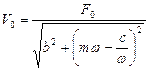
Задание 2. 1. На новой странице документа последовательно с интервалом 1,5 см набрать Текст 1 и Текст 2, содержащие формулы. Выдержать заданное оформление текстов. Параметры страницы: ориентация книжная, поля: верхнее и нижнее – 1,5 см, правое и левое – 2 см. Междустрочный полуторный. Шрифт Book Antiqua. Размер шрифта – 13. Отступ первой строки – 1 см. 2. Заархивировать файл в обычный архив и самораспаковывающийся архив. Текст 1: Спектральный коэффициент поглощения отдельного компонента в смеси с общим давлением»105 Па может быть вычислен по формуле, описывающей дисперсионный (лоренцовский) контур спектральной линии:
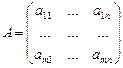
где gL – ударная полуширина линии; S – интегральная интенсивность линии; n0 – частота центра линии. Текст 2: Основная идея шагового метода состоит в нахождении регрессии с несколькими переменными в виде серий линейных регрессионных зависимостей и в преобразовании исходной корреляционной матрицы шаг за шагом. На каждом шаге получают результаты для анализа дисперсий с помощью F -критерия для проверки двух типов гипотез: одна – для включения переменной в уравнение регрессии; другая – для исключения из него. Вычислительная процедура состоит в том, чтобы применить линейное преобразование к матрице
где R xx – корреляционная матрица размера m ´ m;
|
||||||||||||||||||||||||||||||||||||||||||||||||||||||||||||||||||||||||||||||||||||||||||||||||||||||||||||||||||||||||||||||||||||||||||||||||||||||||||||||||||||||||||||||||||||||||||||||||||||||||||||||||||||||||||||||||||||||||||||||||||||||||||||||||||||||||||||||||||||||||||||||||||||||||||||||||||||||||||||||||||||||||||||||||||
|
|
Последнее изменение этой страницы: 2016-08-16; просмотров: 519; Нарушение авторского права страницы; Мы поможем в написании вашей работы! infopedia.su Все материалы представленные на сайте исключительно с целью ознакомления читателями и не преследуют коммерческих целей или нарушение авторских прав. Обратная связь - 216.73.216.150 (0.008 с.) |























































 , (1)
, (1) , (2)
, (2) – вектор-строка коэффициентов корреляции зависимой и m независимых переменных; r xy – вектор-столбец коэффициентов корреляции зависимой и m независимых переменных; Е – единичная матрица размера m ´ m; -Е – отрицательная единичная матрица размера m ´ m; r yy – коэффициент корреляции (r yy = 1); D – вектор-строка с m нулевыми элементами; В – вектор-столбец с m нулевыми элементами; С – матрица размера m ´ m с нулевыми элементами.


