Заглавная страница Избранные статьи Случайная статья Познавательные статьи Новые добавления Обратная связь FAQ Написать работу КАТЕГОРИИ:  Археология Археология Биология Биология Генетика Генетика География География Информатика Информатика История История Логика Логика Маркетинг Маркетинг Математика Математика Менеджмент Менеджмент Механика Механика Педагогика Педагогика Религия Религия Социология Социология Технологии Технологии Физика Физика Философия Философия Финансы Финансы Химия Химия Экология ЭкологияТОП 10 на сайте Приготовление дезинфицирующих растворов различной концентрацииТехника нижней прямой подачи мяча. Франко-прусская война (причины и последствия) Организация работы процедурного кабинета Смысловое и механическое запоминание, их место и роль в усвоении знаний Коммуникативные барьеры и пути их преодоления Обработка изделий медицинского назначения многократного применения Образцы текста публицистического стиля Четыре типа изменения баланса Задачи с ответами для Всероссийской олимпиады по праву 
Мы поможем в написании ваших работ! ЗНАЕТЕ ЛИ ВЫ?
Влияние общества на человека
Приготовление дезинфицирующих растворов различной концентрации Практические работы по географии для 6 класса Организация работы процедурного кабинета Изменения в неживой природе осенью Уборка процедурного кабинета Сольфеджио. Все правила по сольфеджио Балочные системы. Определение реакций опор и моментов защемления |
Первичный анализ статистических данныхСодержание книги Похожие статьи вашей тематики
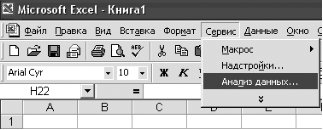
Поиск на нашем сайте Шаг 1. В системе Excel в меню откройте модуль Анализ данных (рисунок 4.3).
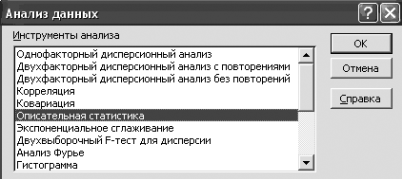
Рисунок 4.3 – Открытие модуля Анализ данных Шаг 2. В модуле Анализ данных выберите Описательная статистика, после чего щелкните мышкой OK (рисунок 4.4).
Рисунок 4.4 – Окно Анализа данных – описательная статистика Шаг 3. В появившемся окне выполните операции и установки, как показано на рисунке 4.5. Щелкните мышкой OK.
Рисунок 4.5 – Стартовая панель Результат обработки появится в указанном поле (выходной интервал $Е$1 – или любая свободная ячейка). На рисунке 4.6 показаны результаты статистической обработки.
Рисунок 4.6 – Описательная статистика (результат обработки) Примечание: эта опция позволяет обрабатывать любое количество выборок одновременно. Следующей процедурой является проверка в выборках выбросов. Из результатов обработки, представленных на рисунке 4.6, обращают на себя внимание высокие значения эксцесса и асимметрии для выборок в столбцах a и с. Поэтому можно предположить, что крайние значения (минимальные или максимальные) являются выбросами. Для выборки столбца а – это значение 4,1, для выборки столбца с – 14,2. По формуле 4.9 рассчитываем Т – критерий выброса.
Из таблицы 4.1 при n = 9 стандартное значение критерия выброса Tst = 2,2. Так как Т – критерий выброса в выборках больше, чем стандартное значение критерия выброса Tst, то значения 4,1 в выборке а и 14,2 в выборке с имеем полное право удалить. Таким образом, окончательный вариант трех анализируемых выборок представлен в таблице 4.4. Таблица 4.4 – Окончательный вариант
Теперь необходимо выполнить процедуру обработки данных таблицы 4.4, как это было сделано выше (шаги 1 – 3). Результат обработки представлен на рисунке 4.7.
Рисунок 4.7 – Описательная статистика Проверка на условие нормальности распределения Для выполнения этой операции, прежде всего, необходимо по формулам 4.7, 4.8 вычислить ошибки показателей эксцесса и асимметрии.
Затем найти отношения значений эксцесса и асимметрии по модулю к их ошибкам.
Так как найденные значения меньше критического равного трем, то все три выборки удовлетворяют условию нормальности распределения. Гистограмма Для построения гистограммы необходимо определить величину класса (кармана) по формуле:
где N – число наблюдений. Число классов n округляется до ближайшего целого вверх (например: для столбца а: n = 4,00006 – до 5, для столбца b: n = 4,32 – до 5, для столбца c: n = 4,00006 – до 5) Размеры интервалов для приведенных в таблице примеров представлены в таблице 4.5.
Таблица 4.5 – Размер интервалов
Если не рассчитывать размеры интервалов, то они будут определены автоматически. Опция гистограмма проводит обработку только по одной выборке. Поэтому в примере покажем порядок обработки только для выборки а. Для остальных двух выборок процедура обработки аналогична. Шаг 1. Вернитесь в модуль Анализ данных ивыберитеопцию Гистограмма, после чего щелкните мышкой OK (рисунок 4.8).
Рисунок 4.8 – Окно Анализа данных – гистограмма
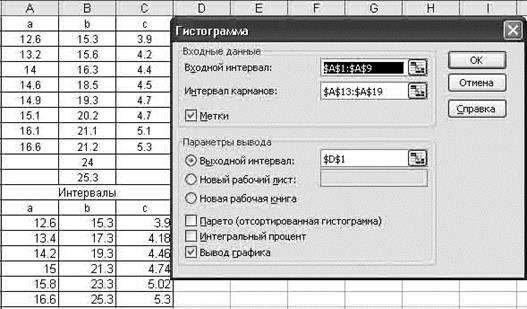
Шаг 2. В появившемся окне выполните операции и установки, как показано на рисунке 4.9, после чего щелкните мышкой OK.
Рисунок 4.9 – Стартовая панель
Шаг 3. Результат обработки появится в указанном поле (выходной интервал $D$1 – или любая свободная ячейка, рисунок 4.10).
Рисунок 4.10 – Гистограмма Задания для выполнения 1 Введите в таблицу MS Excel исходные данные из Приложения А, таблица А1. 2 Выполните подготовительные и расчетные процедуры в соответствии с порядком операций, выполненных в настоящем разделе. 3 Получите результат и сделайте заключение. Лабораторная работа 5 Цель работы: научиться выполнять первичную обработку данных в программном продукте Statistica 6. Краткие теоретические сведения Краткие теоретические сведения изложены в соответствующем разделе лабораторной работы 4. Подготовительные процедуры Процедуры, связанные с сортировкой массивов данных и поисками выбросов выполняются в табличном редакторе Microsoft Excel. Запустите программный продукт Statistica 6. Сформируйте таблицу исходных данных: в окне File выбрать New (рисунок 5.1). После этого щелкните мышкой OK.
Рисунок 5.1 – Открытие таблицы В появившемся окне задайте число строк (Number of cases) и столбцов (Number of variables) (рисунок 5.2). Щелкнете мышкой OK.
Рисунок 5.2 – Формирование таблицы Теперь в таблицу необходимо внести исходные данные, осуществив набор непосредственно или вставку копии из файла, например, табличного редактора MS Excel (рисунок 5.3).
Рисунок 5.3 – Исходные данные
|
||||||||||||||||||||||||||||||||||||||||||||||||||||||||
|
|
Последнее изменение этой страницы: 2016-08-16; просмотров: 1148; Нарушение авторского права страницы; Мы поможем в написании вашей работы! infopedia.su Все материалы представленные на сайте исключительно с целью ознакомления читателями и не преследуют коммерческих целей или нарушение авторских прав. Обратная связь - 216.73.216.153 (0.008 с.) |



 – для выборки в столбце а;
 – для выборки в столбце с.
 – для выборок а и с;
  – для выборки b;
 – для выборок а и с;
  – для выборки b.
 ;
;  – для выборки а;
 ;
;  – для выборки b;
 ;
;  – для выборки с.
 ,
,  ,
,