
Заглавная страница Избранные статьи Случайная статья Познавательные статьи Новые добавления Обратная связь FAQ Написать работу КАТЕГОРИИ:  Археология Археология Биология Биология Генетика Генетика География География Информатика Информатика История История Логика Логика Маркетинг Маркетинг Математика Математика Менеджмент Менеджмент Механика Механика Педагогика Педагогика Религия Религия Социология Социология Технологии Технологии Физика Физика Философия Философия Финансы Финансы Химия Химия Экология ЭкологияТОП 10 на сайте Приготовление дезинфицирующих растворов различной концентрацииТехника нижней прямой подачи мяча. Франко-прусская война (причины и последствия) Организация работы процедурного кабинета Смысловое и механическое запоминание, их место и роль в усвоении знаний Коммуникативные барьеры и пути их преодоления Обработка изделий медицинского назначения многократного применения Образцы текста публицистического стиля Четыре типа изменения баланса Задачи с ответами для Всероссийской олимпиады по праву 
Мы поможем в написании ваших работ! ЗНАЕТЕ ЛИ ВЫ?
Влияние общества на человека
Приготовление дезинфицирующих растворов различной концентрации Практические работы по географии для 6 класса Организация работы процедурного кабинета Изменения в неживой природе осенью Уборка процедурного кабинета Сольфеджио. Все правила по сольфеджио Балочные системы. Определение реакций опор и моментов защемления |
Назначение и возможности WordСодержание книги Поиск на нашем сайте Word является мощным универсальным средством для управления (создание, редактирование, просмотр и обмен) документами и публикациями различного типа, включая публикации в Интернет. Его возможности (версии Word’95- Word’2003): - набор текста различными шрифтами, с возможностью форматирования, выделения отдельных терминов и фраз; - составление и использование при форматировании текста шаблонов и стилей; - включение в документ рисунков, диаграмм, графиков, таблиц, результатов вычислений и формул, сносок и примечаний; - редактирование всего документа, в том числе текста, рисунков, диаграмм, графиков, таблиц, результатов вычислений и формул и т.п.; - построение оглавления и алфавитного указателя; - получение различного вида списков рисунков, таблиц, графиков; - возможность проверки правописания, как на русском языке, так и на иностранных; - использование словарей синонимов для расширения терминологической базы публикации; - составление и использование тезаурусов; - совместное создание документов; - подготовки публикации на другом языке; - проверочные расчеты в процессе подготовки публикации; - обеспечение достаточного уровня безопасности (защита от макросов, паролирование, цифровая подпись); - расширение функций Word посредством создания макросов и написания программ на Word Basic и многое другое. Новое в версии Word 2010: Создание документов Работа в пользовательском интерфейсе Microsoft Office Fluent, содержащим все средства, требуемые для выполнения текущей задачи. Добавление часто используемого содержимого в документы из элементов в коллекции титульных страниц, цитат и колонтитулов, создание собственных стандартных блоков. Создание, импорт и публикация блогов. Создание редактируемых уравнений с использованием готовых. Динамический подсчет слов. Использование типографских возможностей. Функция включает нумерацию и маркировку списков, стили маркированных списков, шрифты. Управление диспетчером и конструктором ссылок. Контекстная проверка правописания. Редактирование и форматирование документов Функция построения графиков и диаграмм включает создание объемных форм, эффектов прозрачности, падающих теней и т.д. Добавление эффектов форматирования непосредственно в текст документа. Word 2010 содержит новые и улучшенные инструменты редактирования изображений. Экспресс-стили. Настройка тем Office. Макеты для организационных диаграмм и диаграмм рисунков в SmartArt. Совместное редактирование документов при помощи службы Windows Live. Доступ к документам через браузер. Интеграция документов в бизнес-процессы Доступ к содержимому документов, обеспечивающий совместимость с широким набором программ и решений. Управление содержимым с помощью специальных элементов. Обзор области сведений о документе. Поддержка форматов Office XML через пользовательские схемы. Привязка данных. Управление документами Поиск по содержимому документа. Восстановление черновых несохраненных версий файлов. Настройка ленты. Управление репозиториями документов. Уменьшение размера файлов и восстановление поврежденных файлов. Возможность создания динамических смарт-документов. Выявление документов с внедренными макросами. Общий интерфейс Word В самом простом случае для создания документа в Word необходимо в требуемой папке, например, на рабочем столе в папке Иванов, выбрать из контекстного меню команду Создать Документ Microsoft Word, с клавиатуры ввести название этого документа, например, «Задание к ЛР по MS Word» и открыть документ, дважды щелкнув на созданный файл. На экране откроется следующее (Рис. 1). Интерфейс Word состоит из следующего: 1. Рабочее окно, строка заголовка. Кнопки панели быстрого доступа (слева-направо): Системное меню, Сохранить, Отменить, Повторить, Настройка панели быстрого доступа. Кнопки управления окном в правом верхнем углу: Свернуть, Свернуть в окно и Закрыть; 2. Меню команд (Лента), в нем сосредоточены все команды MS Word. Доступно при помощи мыши и клавиатуры (Alt, далее соответствующие подсказкам клавиши); 3. Панели (вкладки) инструментов (на них вынесены наиболее часто употребимые группы команды). Доступны также при помощи мыши и клавиатуры. Активизируются по необходимости в меню команд (Лента). При работе могут дополняться автоматически либо настраиваться пользователем; 4. Линейки горизонтальная и вертикальная (активизируются Вид/Линейка). Доступна только при помощи мыши; 5. Вертикальная полоса прокрутки. Доступна при помощи мыши; 6. Область задач, например, Стили (активизируется Главная/Стили). Доступна при помощи мыши и клавиатуры; 7. Область документа; 8. Контекстное меню (активизируется щелчком правой кнопки мыши для конкретного положения курсора); 
Рис. 1 9. Строка состояния. Отображает (слева-направо): номер текущей страницы, общее количество страниц, количество слов выделенных (при выделении)/в документе, Состояние проверки правописания, текущий язык, Режим просмотра документа, Масштаб. Справка Word При необходимости получения справочных сведений в меню Microsoft Office Fluent 2, Рис. 1 нажмите мышкой кнопку Имеется несколько способов доступа к справочным сведениям в окне справки: 1. Оглавление (кнопка 2. Вкладка Мастер ответов. В поле Выберите действие задается вопрос, нажимается кнопка Найти и т.д.; 3. Поиск. Обеспечивается поиск в материале справки по введенным в окно поиска ключевым словам. Всплывающие подсказки В случаях, когда назначение команды или кнопки неизвестно или требуется узнать больше о каком-либо параметре в диалоговом окне, нужные сведения можно получить с помощью всплывающих подсказок. Всплывающие подсказки содержат сведения о различных элементах, отображаемых на экране. 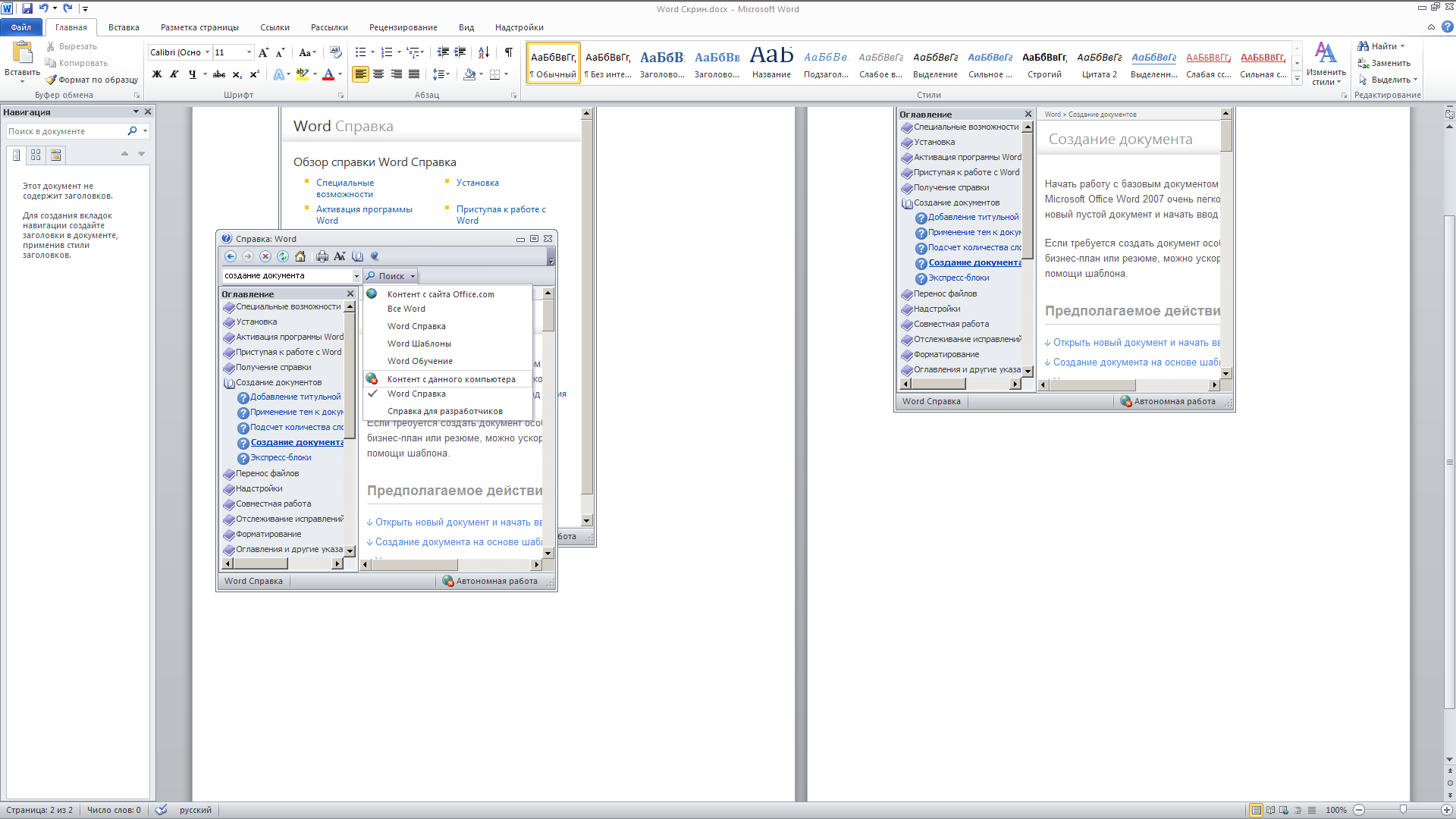
Рис. 2 Имеются следующие способы доступа к всплывающим подсказкам: - для получения справки о параметрах, изменяемых в диалоговом окне, нажмите кнопку с вопросительным знаком в правом верхнем углу окна. Откроется окно Справки с контекстной информацией; - чтобы узнать название кнопки панели инструментов, поместите на нее указатель мыши, и через некоторое время будет отображено название кнопки и пояснение ее назначения.
|
|||||||||||||||
|
|
Последнее изменение этой страницы: 2016-08-15; просмотров: 492; Нарушение авторского права страницы; Мы поможем в написании вашей работы! infopedia.su Все материалы представленные на сайте исключительно с целью ознакомления читателями и не преследуют коммерческих целей или нарушение авторских прав. Обратная связь - 216.73.216.192 (0.008 с.) |

 – Справка Microsoft Word, которая обычно расположена в правом верхнем углу экрана, либо нажмите клавишу F1 клавиатуры. В результате откроется окно справки, Рис. 2.
 панели инструментов окна справки, Рис. 2, 1). Представляет собой гипертекстовый электронный справочник по Word. Для пользования им необходимо найти необходимый раздел справки и в нем справочную информацию;


